
Notice
Recent Posts
Recent Comments
Link
| 일 | 월 | 화 | 수 | 목 | 금 | 토 |
|---|---|---|---|---|---|---|
| 1 | 2 | |||||
| 3 | 4 | 5 | 6 | 7 | 8 | 9 |
| 10 | 11 | 12 | 13 | 14 | 15 | 16 |
| 17 | 18 | 19 | 20 | 21 | 22 | 23 |
| 24 | 25 | 26 | 27 | 28 | 29 | 30 |
| 31 |
Tags
- 백준 5052
- 오블완
- mutablestatelistof
- android #androidstudio #compose #kotlin
- alogrithm
- Jetpack Compose
- Dynamic Programing
- algoritm
- mutablestateof
- algorithm #
- 안드로이드 앱 아키텍처
- android #androidstudio #zsh
- cs #computer #network #internet
- KioskMode
- 티스토리챌린지
- AlertDailog
- algorithm
- android12
- DFS
- 카카오로그인
- androidstudio
- kotlin
- android #google console
- android #android studio #compose #kotlin
- 안드로이드#코틀린
- compose
- Android
- Bluetooth Permission
- android #androidstudio #fragmentdialog #kotlin
- BFS
Archives
- Today
- Total
스태틱하게 개발중
[Android] zsh: command not found: adb 환경변수 설정 본문
안드로이드 스튜디오 터미널에서 adb 관련 명령어를 입력하면
zsh: command not found: adb이러한 에러가 뜨는걸 볼 수있습니다.
안드로이드 환경변수가 제대로 설정되어있지 않은것 입니다.
adb 명령어를 사용하기 위해 몇가지 경로를 추가 해줍니다.
1. 터미널을 열어서 아래를 입력해줍니다.
vi ~/.zshrc2. 아래 경로를 추가 해줍니다.
export ANDROID_HOME=/Users/user/Library/Android/sdk
export PATH=$PATH:$ANDROID_HOME/emulator
export PATH=$PATH:$ANDROID_HOME/tools
export PATH=$PATH:$ANDROID_HOME/tools/bin
export PATH=$PATH:$ANDROID_HOME/platform-tools
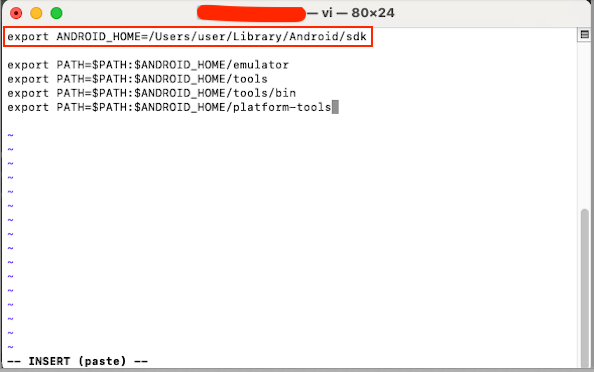
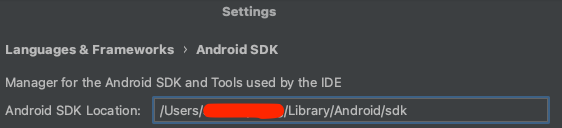
빨간네모박스 경로는 안드로이드 스튜디오에 Setting → Android SDK 에서 확인할 수 있습니다.
3. 작성 후 esc를 누르고 :wq 를 입력하여 편집모드에서 빠져 나옵니다.
4. 터미널에 source ~/.zshrc 를 입력하여 변경된 내용을 적용합니다.
“adb” 를 입력하면 아래처럼 정상 동작하는것을 볼 수 있습니다.

'Android' 카테고리의 다른 글
| [Android] 구글 플레이 콘솔 개발자 계정 인증 (0) | 2024.08.29 |
|---|---|
| [Android] Compose drawLine를 이용한 선긋기 (0) | 2024.06.25 |
| [Android] 안드로이드12 새로운 Bluetooth 권한대응 (0) | 2023.09.08 |
| [Android] FragmentDialog 동적으로 Size, 위치 조절하기 (0) | 2023.09.07 |
| [Android] WebView 파일 다운로드 기능 (0) | 2023.08.23 |
'Android' Related Articles
more

